您现在的位置是:网站首页> 编程资料编程资料
win7系统使用打印机设备提示缺少VSPRINT7.OCX的解决方法_windows7_Windows系列_操作系统_
 2023-02-25
752人已围观
2023-02-25
752人已围观
简介 win7系统使用打印机设备提示缺少VSPRINT7.OCX的解决方法_windows7_Windows系列_操作系统_
打印机设备成为大家生活和办公中不可缺少的一部分了,可以帮助用户快速打印文件,非常方便。但win7系统在打印的时候提示缺少 VSPRINT7.OCX,出现这个问题该如何解决呢?下面的小编就带来一起来VSPRINT7.OCX缺少的解决方法一起来看看吧。
解决方法:只要安装VSPRINT7.OCX插件,打印机就可以恢复正常。
具体步骤如下所示:
1、首先你要从网上下载VSPRINT7.OCX 的插件,下载下来后讲此文件放到C盘window 下;

2、点击开始-运行 输入cmd 打开dos窗口;
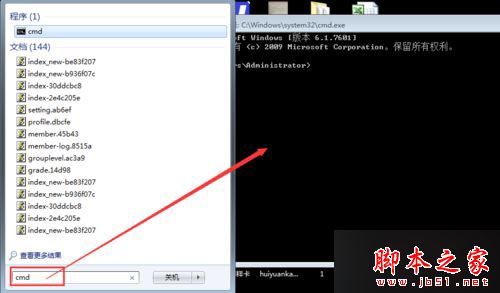
3、在窗口里面输入regsvr32 vsprint7.ocx;
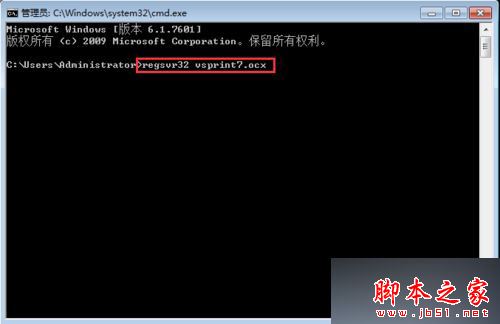
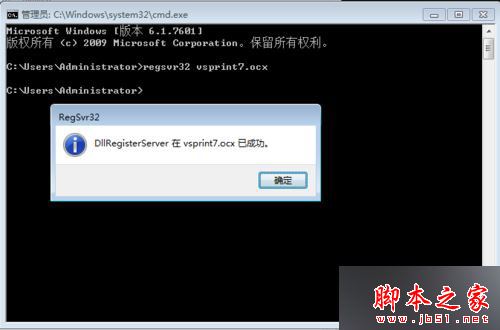
4、然后点击回车,系统提示注册成功;
拓展阅读:
win7系统开启wifi提示您缺少一块无线网卡的3种解决方法
win7系统玩游戏提示缺少steam_api.dll文件的故障原因及解决方法
以上就是对win7系统使用打印机设备提示缺少VSPRINT7.OCX的解决方法全部内容的介绍,方法很简单,有同样问题的朋友可参考本教程解决。
相关内容
- Win7系统电脑读取U盘提示Windows写入缓存失败的解决方法_windows7_Windows系列_操作系统_
- Win7系统E盘提示"拒绝访问"怎么解决_windows7_Windows系列_操作系统_
- Win7桌面图标全变成Windows播放器的解决方法_windows7_Windows系列_操作系统_
- win7系统如何查看.NET Framework的版本_windows7_Windows系列_操作系统_
- win7系统使用ituns设置iphone铃声图文教程_windows7_Windows系列_操作系统_
- 快播提示该网站不可点播怎么回事 Win7快播不能播放提示该网站不可点播的图文解决办法_windows7_Windows系列_操作系统_
- Win7系统cmd无法运行输入eccmd -info命令后出现报错4319的故障原因及解决方法_windows7_Windows系列_操作系统_
- win7系统在局域网共享文件提示登录失败用户账户限制的故障原因及解决方法_windows7_Windows系列_操作系统_
- 重装Win7系统后安装软件提示Command line option syntax的原因及解决方法_windows7_Windows系列_操作系统_
- win7系统中右击桌面的撤消删除菜单怎么用?_windows7_Windows系列_操作系统_